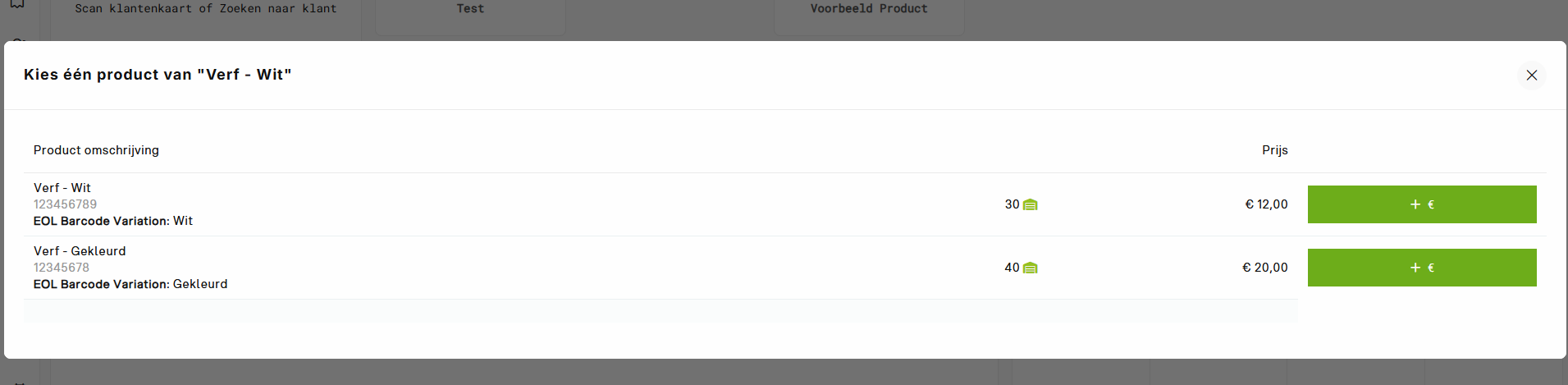
Het kan zijn dat je in Exact Online 2 producten hebt met dezelfde barcode. StoreKeeper accepteert dit standaard niet. In dit artikel gaan we laten zien hoe je meerdere varianten van hetzelfde product kan verkopen als ze beide dezelfde barcode hebben.
Hoe gaat het werken?
In Exact Online ga je in een extra veld aangeven welke variant dit artikel is. StoreKeeper herkent dan dat de producten met dezelfde barcode een andere waarde hebben in het extra veld en zal hier een product met variaties van maken. Bij het verkopen van dit product kun je dan kiezen voor de juiste variant.
Voorbereiding
Eigenschappen aanmaken in Exact Online
Als voorbeeld gaan we een verfpot koppelen. Dit is dezelfde verfpot, maar bij Artikel A is de verf gemixed, en bij artikel B is de verf standaard Wit.
Open Exact Online
Klik op de naam van je administratie
Ga naar stamgegevens
Ga naar Artikelen > Extra velden
Kies een extra veld waarin je de soorten variaties gaat aanmaken.
Ga naar het blok Eigenschappen en druk rechtsboven op ‘Toevoegen’.
Maak de eigenschappen aan waarop jij wilt variëren.
Voor onze verfpot willen wij 2 eigenschappen maken: Wit en Gemixt.
Instellingen van de Exact Trade Integratie goed zetten
Om ervoor te zorgen dat StoreKeeper weet in welk extra veld de varianten worden aangekaart, moeten we dit in de instellingen gaan aangeven.
Open de Storekeeper Backoffice
Ga naar de App Store
Ga naar de app “Exact Trade-integratie”
Ga rechtsboven naar Instellingen
Ga naar Product
We gaan de volgende instellingen aanpassen:
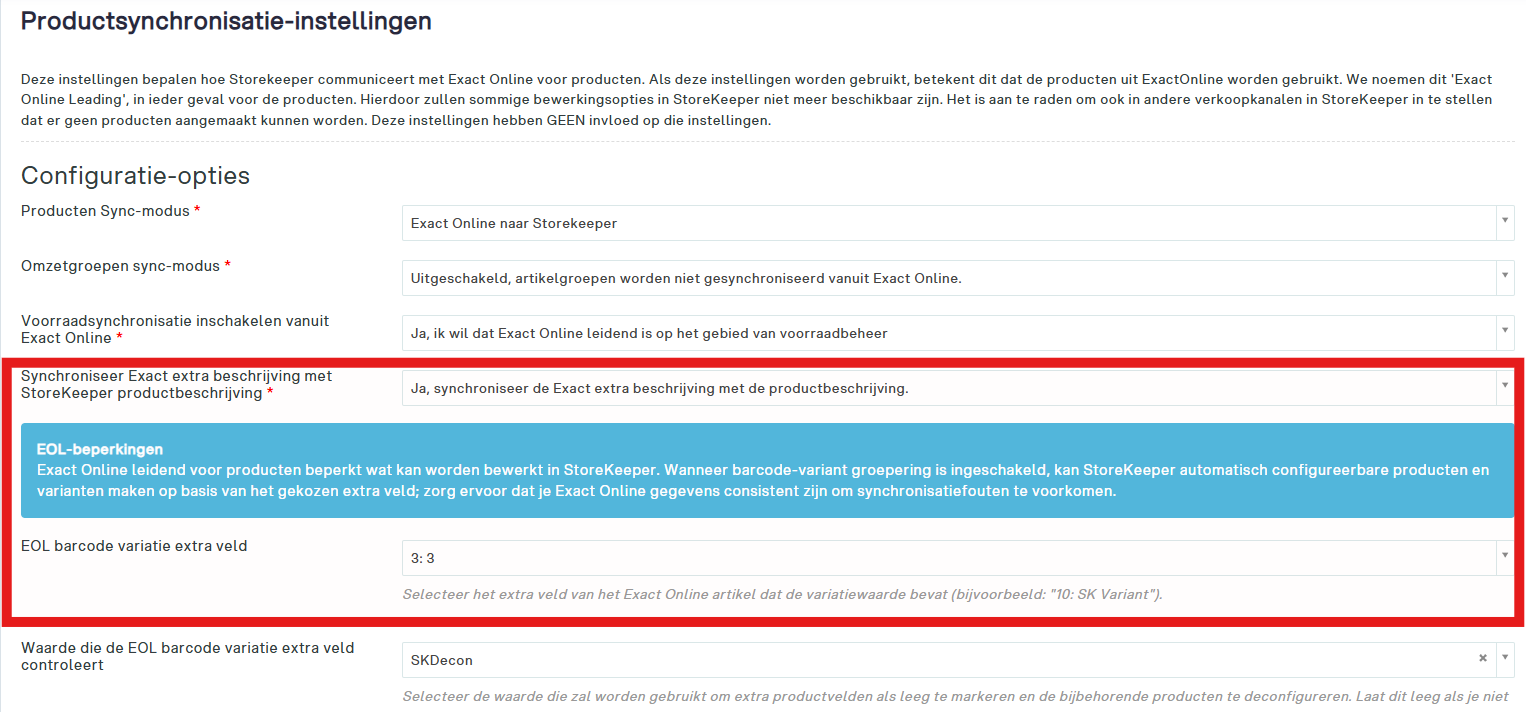
Geef bij “Synchroniseer Exact extra beschrijving met StoreKeeper productbeschrijving” aan: Ja, …
Geef bij “EOL barcode variatie extra veld” aan in welk Extra Veld de eigenschappen staan die we zojuist hebben aangemaakt.
Druk onderaan op ‘Opslaan’.
We hebben de voorbereiding nu afgerond!
Hoe koppel ik producten met dezelfde barcode
In dit voorbeeld ga ik gebruikmaken van een verfpot. Hier heb ik een witte en een gekleurde variant van met dezelfde barcode. Ik heb gekozen om extra veld 3 te gebruiken voor mijn varianten.
Open je Exact Online administratie
Ga naar Stamgegevens > Artikelen > zoek het gewenste artikel op.
Druk op Bewerken
Ga naar de Extra velden (onderaan)
Kies in je gekozen extra veld welke variant dit is. In mijn geval is het eerste artikel de witte verfpot:
Herhaal deze stappen voor het tweede artikel, maar kies hierbij een andere eigenschap bij het extra veld. In mijn geval is mijn tweede artikel gekleurd, dus kies ik voor de eigenschap ‘Gekleurd’:


De koppeling tussen Storekeeper en Exact Online ziet nu dat er 2 producten zijn met dezelfde barcode, maar met een andere waarde in het extra veld. Hieruit constateert de koppeling dat dit 2 varianten zijn van hetzelfde product.
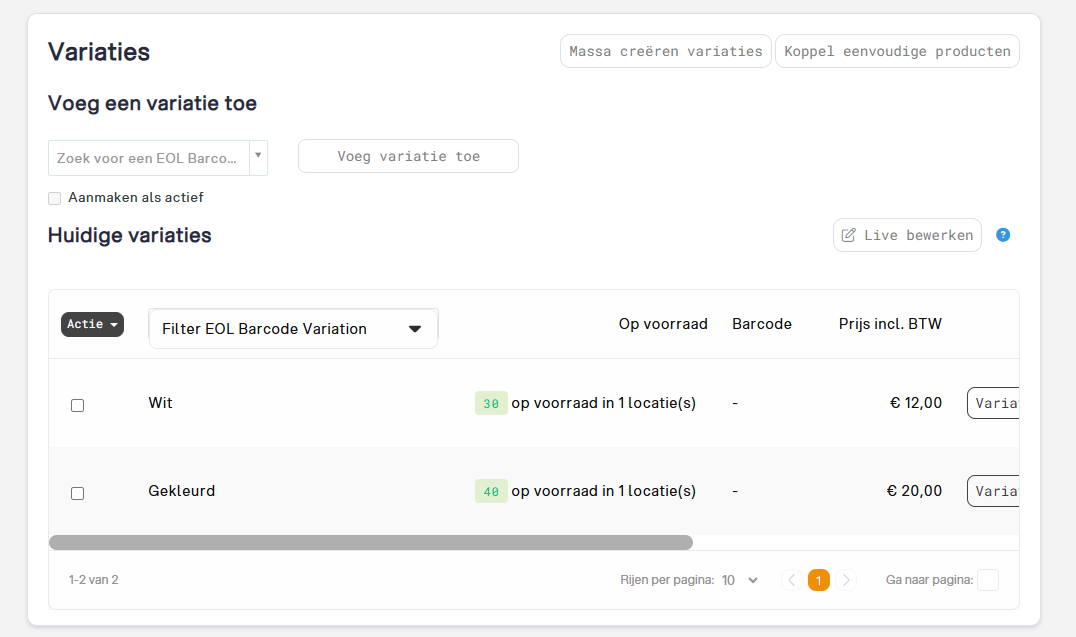
De koppeling maakt nu 1 hoofd product aan met 2 varianten:
Als je nu op de kassa de barcode scant zul je beide varianten als optie zien: